Chart.js 如何使用長方圖
-


- 觀看次數:1724
入門
讓我們開始學習 Chart.js 吧!
按照逐步指南快速上手 Chart.js
從 npm 或 CDN安裝 Chart.js
將 Chart.js與打包器、載入器和前端框架集成
使用 Node.js 中的 Chart.js
或者,請參閱下面的範例或查看樣本。
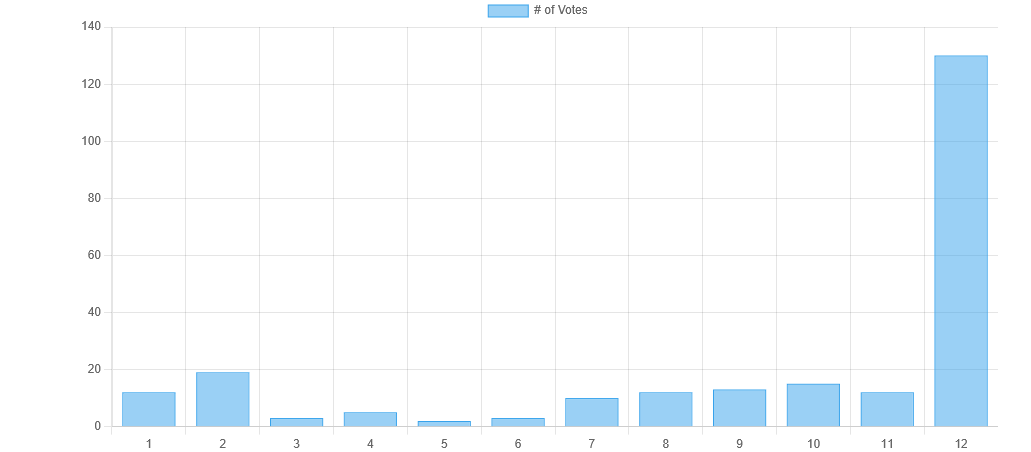
建立圖表 在這個範例中,我們將為單一資料集建立一個長條圖,並將其渲染到 HTML 頁面上。請將以下程式碼片段新增到您的頁面中:
<div>
  <canvas id="myChart"></canvas>
</div>

<script src="https://cdn.jsdelivr.net/npm/chart.js"></script>

<script>
  const ctx = document.getElementById('myChart');

  new Chart(ctx, {
    type: 'bar',
    data: {
      labels: ['Red', 'Blue', 'Yellow', 'Green', 'Purple', 'Orange'],
      datasets: [{
        label: '# of Votes',
        data: [12, 19, 3, 5, 2, 3],
        borderWidth: 1
      }]
    },
    options: {
      scales: {
        y: {
          beginAtZero: true
        }
      }
    }
  });
</script>
你應該會得到類似這樣的圖表:
讓我們來分析一下這段程式碼。
首先,我們需要在頁面上放置一個畫布。為了確保響應式設計,建議為圖表建立一個單獨的容器。
<div>
  <canvas id="myChart"></canvas>
</div>
現在我們有了畫布,可以從 CDN 引入 Chart.js。
<script src="https://cdn.jsdelivr.net/npm/chart.js"></script>最後,我們可以創建圖表了。我們新增一個腳本,該腳本取得myChartcanvas 元素並new Chart使用所需的配置進行實例化:bar圖表類型、標籤、資料點和選項。
<script> const ctx = document.getElementById('myChart'); new Chart(ctx, { type: 'bar', data: { labels: ['Red', 'Blue', 'Yellow', 'Green', 'Purple', 'Orange'], datasets: [{ label: '# of Votes', data: [12, 19, 3, 5, 2, 3], borderWidth: 1 }] }, options: { scales: { y: { beginAtZero: true } } } }); </script>您可以在逐步指南中查看使用 Chart.js 的所有方法。
- Chart, 長方圖, jQuery
- 相關文章:
